先说结论:会画线只是第一步,会整理图表更重要
画线很方便,也容易越画越多:前高、支撑压力、通道、斐波那契、文字备注……若线多到需要猜含义,就失去了标记作用。
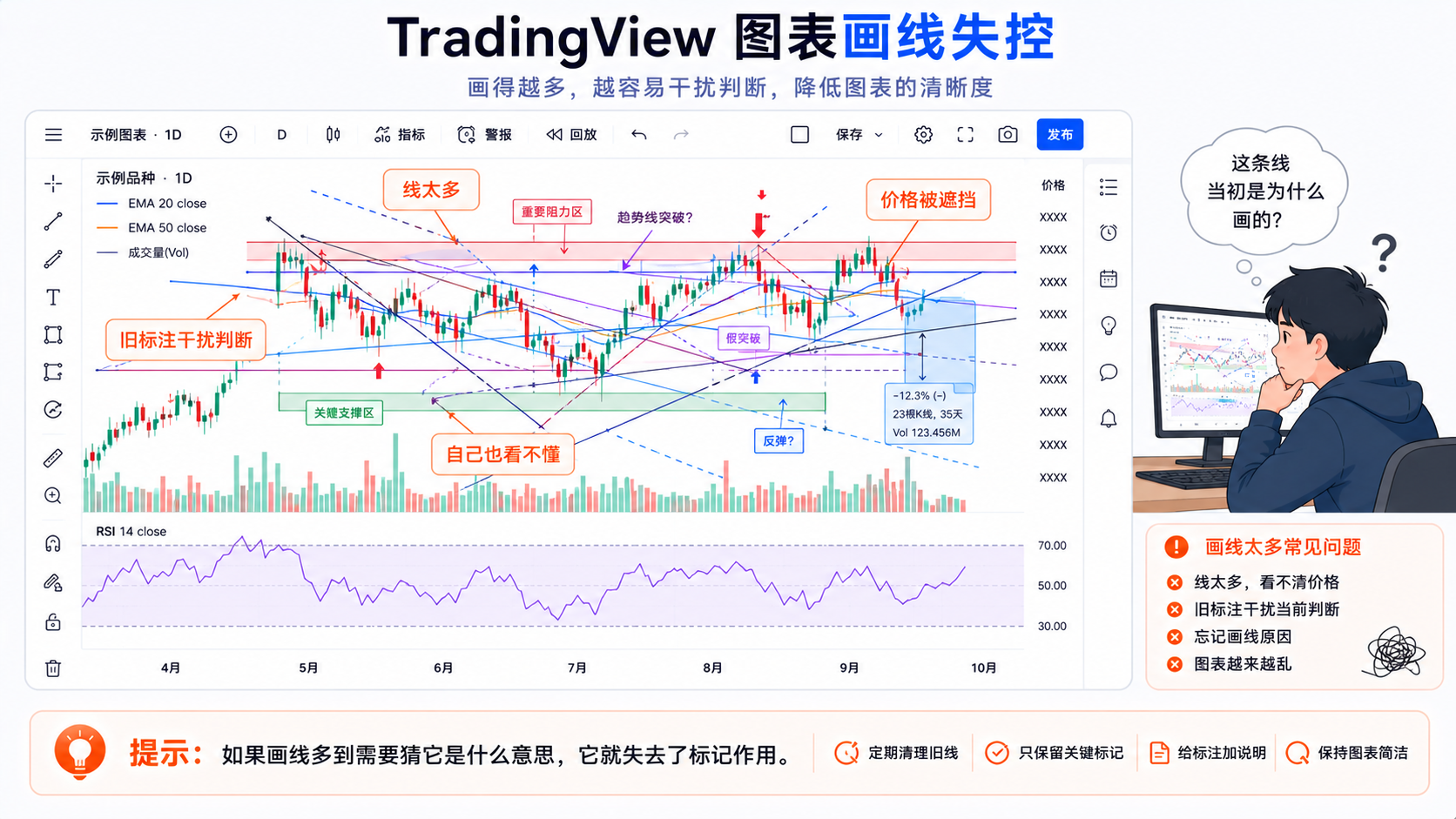
好用的图表应让你一眼看清:重点区域、哪些线仍有效、哪些是旧复盘、哪些指标可暂时隐藏。对象树不是让图表更复杂,而是把复杂图表整理清楚。
TradingView 对象树是什么?
对象树(Object Tree)是集中管理图表对象的面板,类似设计软件里的图层管理器。画线、形状、文字、指标等通常会列在对象树中,可查看、隐藏、显示或删除。
官方说明中可通过右侧 Object Tree and Data Window 按钮操作 drawings、indicators 等。图表干净时对象树不那么重要;画了十几条线、多个矩形和多个指标时,就非常实用。
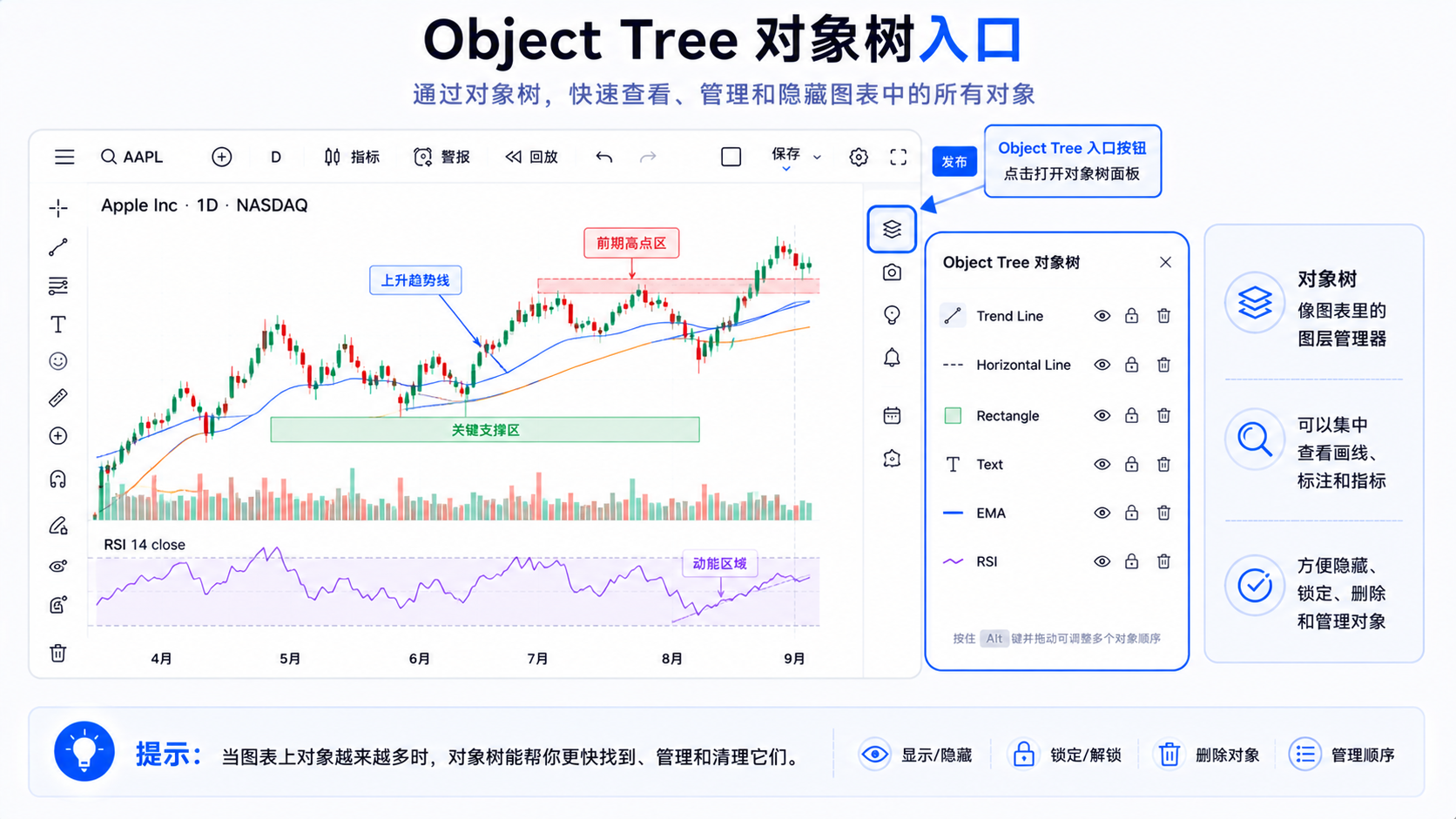
对象树可以管理哪些内容?
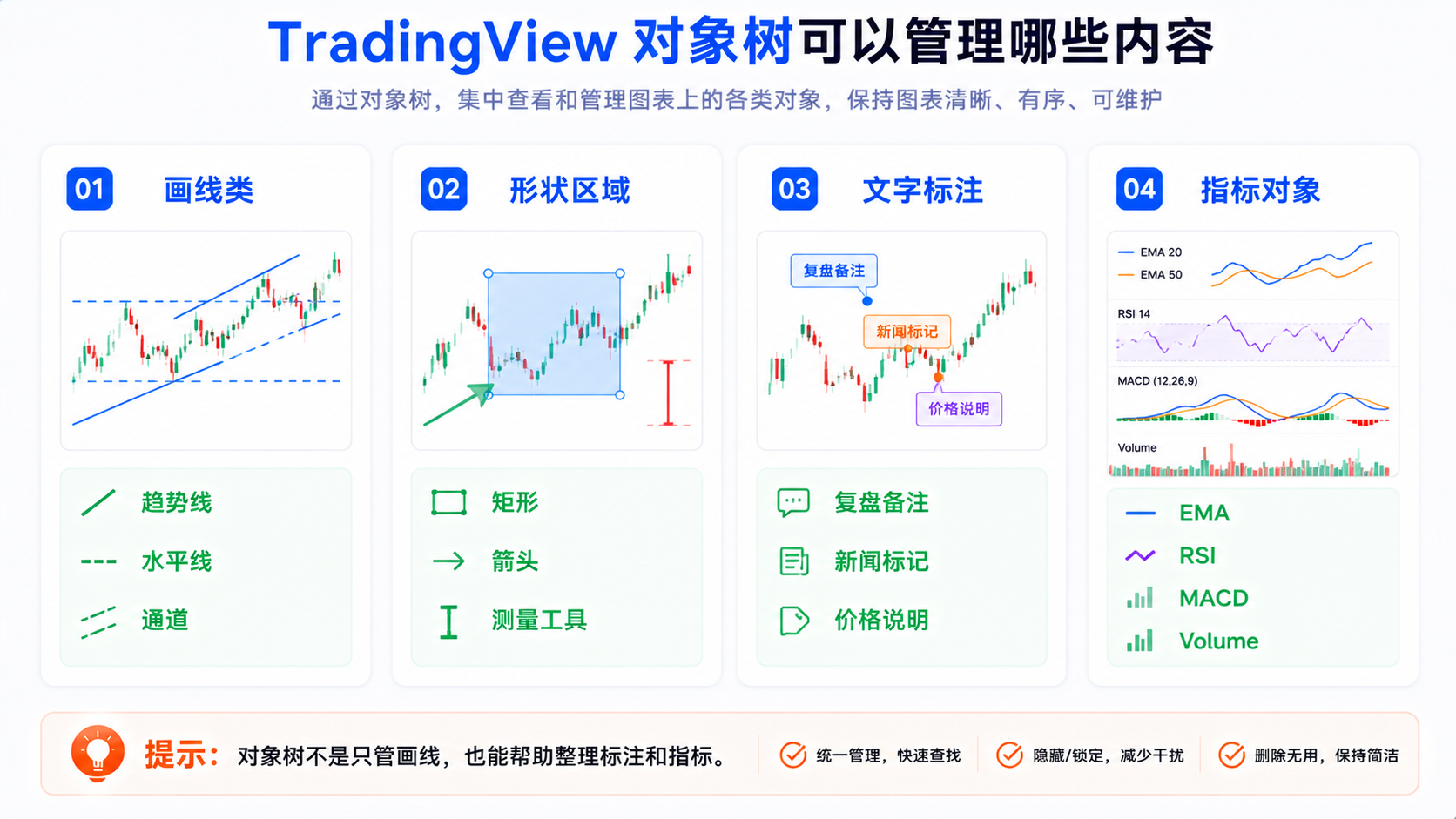
1. 画线类对象
趋势线、水平线、垂直线、平行通道、射线、斐波那契等——最容易堆满图表。多周期都画线时,对象树可统一查看。
2. 形状和区域
矩形、圆形、箭头、标记、测量工具、区间框等。适合标关键区域,多了会挡价格;可临时隐藏而非立刻删除。
3. 文本标注
复盘备注、价格说明、新闻标记、计划提示等。上周写的「等待突破」这周可能已失效,变成干扰。
4. 指标
EMA、RSI、MACD、Volume、VWAP、社区指标等会出现在对象树中。太多时可先隐藏某个指标。可结合 指标模板 控制指标数量。
5. 隐藏对象
记得画过线却看不到?可能已被隐藏。找不到线时先查对象树,别急着重画。
如何隐藏和显示对象?
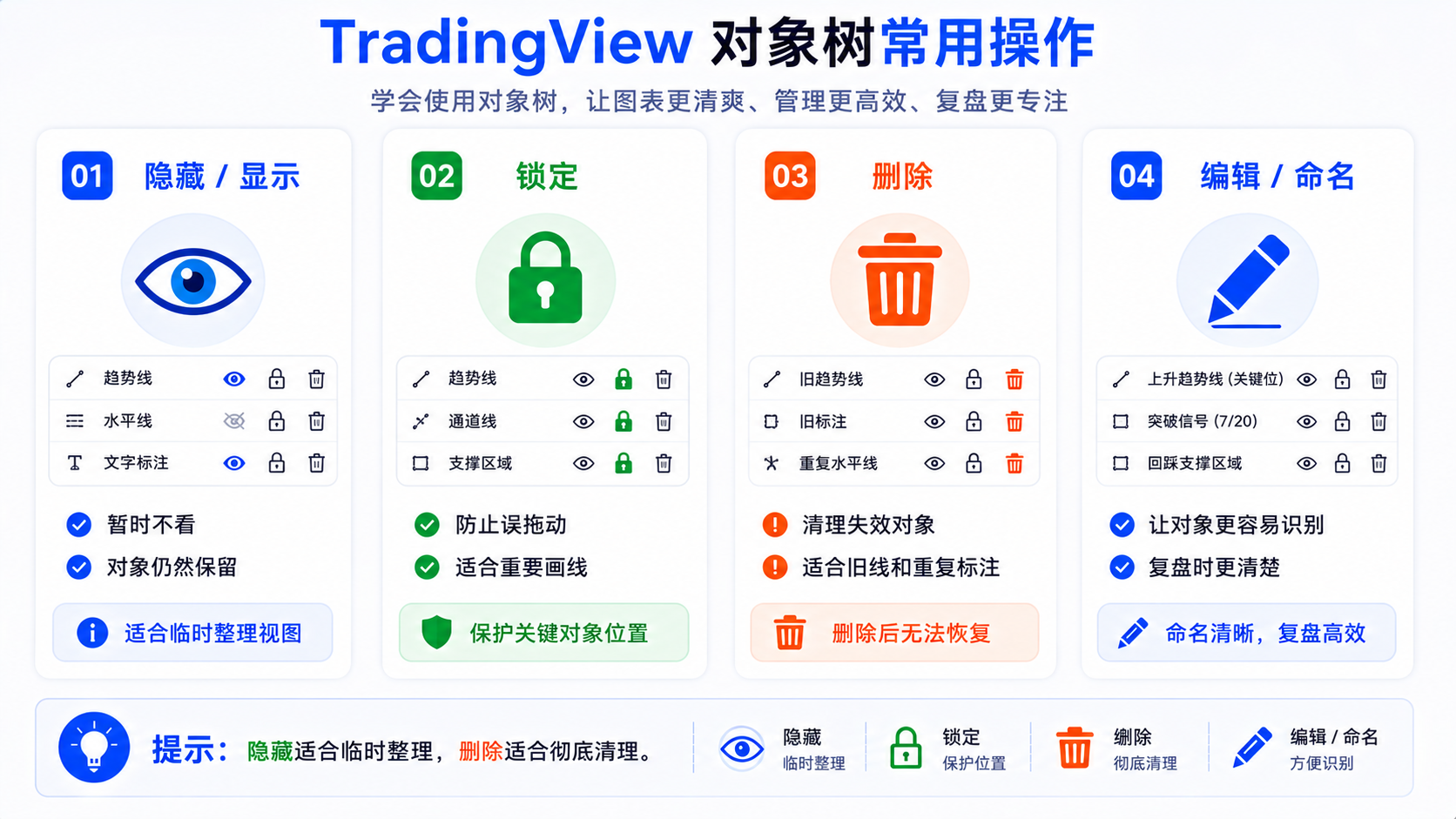
隐藏适合「暂时不想看、但还不想删」:临时隐藏短线、看裸 K、对比有无指标、截图更简洁等。
对象树里通常用眼睛图标切换显示。隐藏不是删除——对象还在,适合复盘时先隐藏再逐个打开验证。
如何锁定对象?
锁定适合保护重要画线,避免误拖动,例如长期支撑压力、大周期趋势线、重要矩形、复盘基准线。
锁定主要防误操作,不等于无法删除;删除锁定绘图时可能有确认弹窗,也可在设置中调整 Always remove locked drawings。重要画线除锁定外,还应做好布局保存与定期整理。
如何删除对象?
删除适合已失效内容:过期短线、价格已离开的矩形、旧文字、测试指标、重复画线、看不懂的旧对象。
图表失控时也可用 Remove Drawings & Indicators 一键清空——务必谨慎,先确认有无重要对象、锁定项,是否需要截图或另存布局。
如何给对象分组或按用途整理?
-
大周期对象 — 周线压力、日线支撑、大级别趋势线;命名如
大周期|周线压力、大周期|日线支撑区。 -
短线观察对象 — 15m 趋势线、日内矩形;有效期短,命名如
短线|15m下降趋势线。 -
复盘对象 — 新闻、假突破、放量位置;复盘后归档或删除,如
复盘|财报后跳空。 - 指标对象 — 按趋势/动能/成交量分类;临时测试指标用完即删。
新手什么时候应该清理旧线?
图表不是仓库。可按以下标准判断:
- 价格已远离很久,线不再影响分析;
- 观察目的已完成(如财报后波动已复盘完);
- 看不懂当初为什么画;
- 与其他线重复,保留最清楚的一条;
- 遮挡当前价格,影响读 K 线。
复盘图表整理流程
- 先隐藏全部短线对象 — 先看相对干净的价格。
- 只显示大周期关键对象 — 长期支撑压力、大级别趋势线;可配合 多周期 从大周期看背景。
- 显示当前复盘对象 — 只开本次需要的标注,不要一次打开所有旧标注。
- 删除失效对象 — 无意义短线、过期文字、重复矩形、临时工具、废弃指标。
- 保留有价值标注 — 大级别区域、重大事件、典型错误案例,并命名清楚。
- 保存布局 — 整理完成后再保存,不要在最乱时保存。
一个实用的对象命名方法
建议格式:用途|周期|内容
大周期|1D|前高压力区短线|15m|下降趋势线复盘|财报后|跳空缺口测试|指标|临时RSI设置
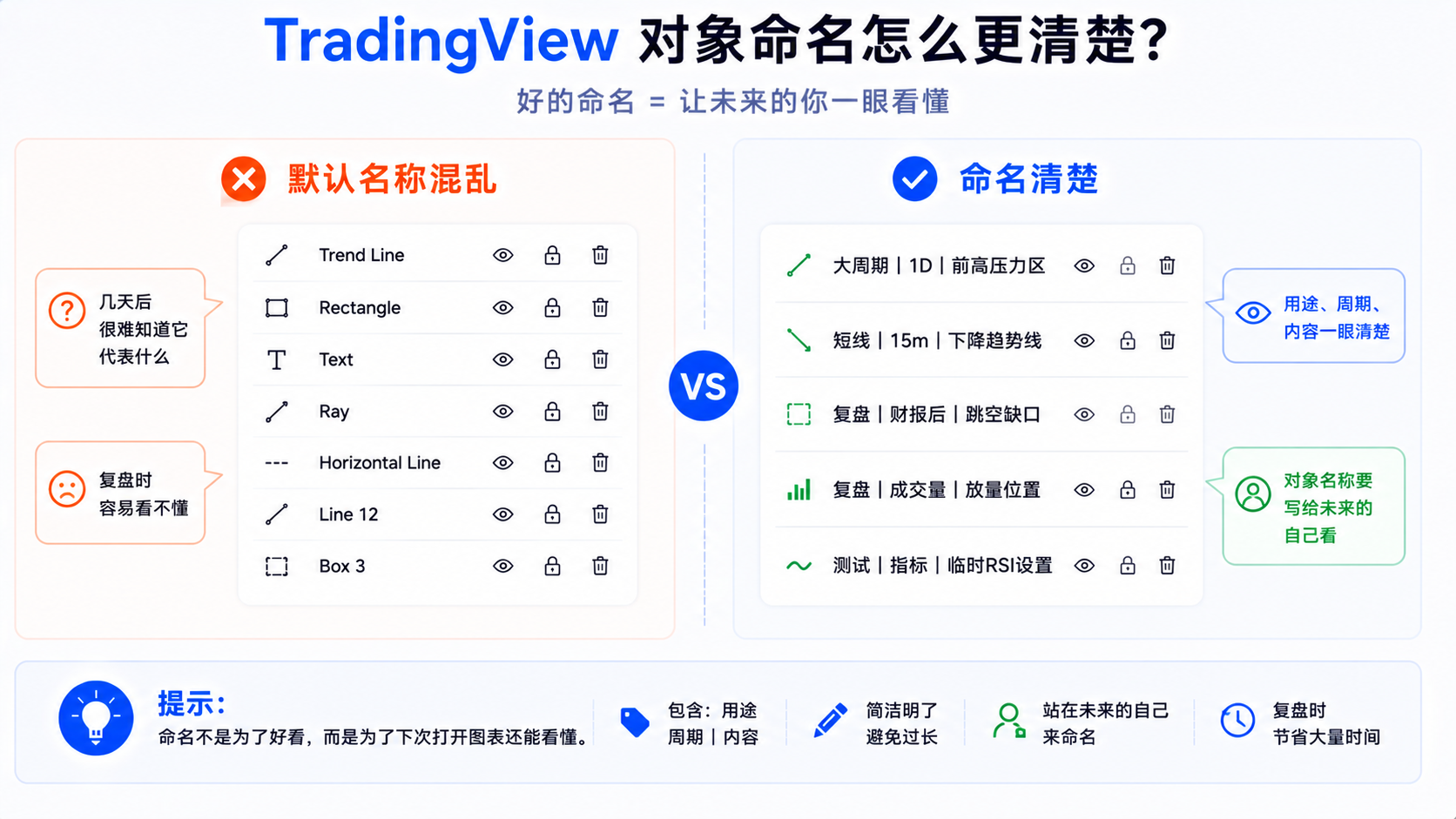
命名是为了未来的自己能看懂,不是为了好看。
常见错误:对象树为什么越用越乱?
错误一:只画不删
只加不清理,对象树一定失控。
错误二:不命名对象
全是默认名称,难以判断用途。
错误三:把短线对象长期保留
15m 临时线不一定适合留几周。
错误四:用隐藏代替整理
什么都隐藏不删,只是从图表乱变成后台乱。
错误五:一键删除前不检查
Remove Drawings & Indicators 可能误删重要内容。
总结:对象树是用来收拾图表的,不是用来堆更多对象的
对象树可管理画线、形状、文字与指标,支持隐藏、显示、锁定与删除。画得越多越需要它——学会何时隐藏、删除与保留,比只会画线更重要。好的图表不是标记越多越好,而是每个标记都有用。
FAQ:TradingView 对象树常见问题
TradingView 对象树在哪里?
通常通过右侧 Object Tree and Data Window 打开,可隐藏、显示或删除对象,具体以当前界面为准。
对象树可以管理哪些内容?
趋势线、水平线、矩形、文字、形状、指标等,类似图层管理器,适合对象较多时统一管理。
隐藏对象和删除对象有什么区别?
隐藏是暂时不显示;删除是移除。隐藏适合临时,删除适合失效内容,勿只隐藏不删。
TradingView 锁定对象后还会被删除吗?
锁定防误拖动,不一定无法删除;删除前确认重要对象,并了解相关设置。
复盘后应该保留哪些画线?
保留大周期支撑压力、长期趋势线、重大事件与典型案例;清理短线临时线、过期文字、重复矩形与测试指标。