先说结论:先确认提醒触发,再检查通知通道
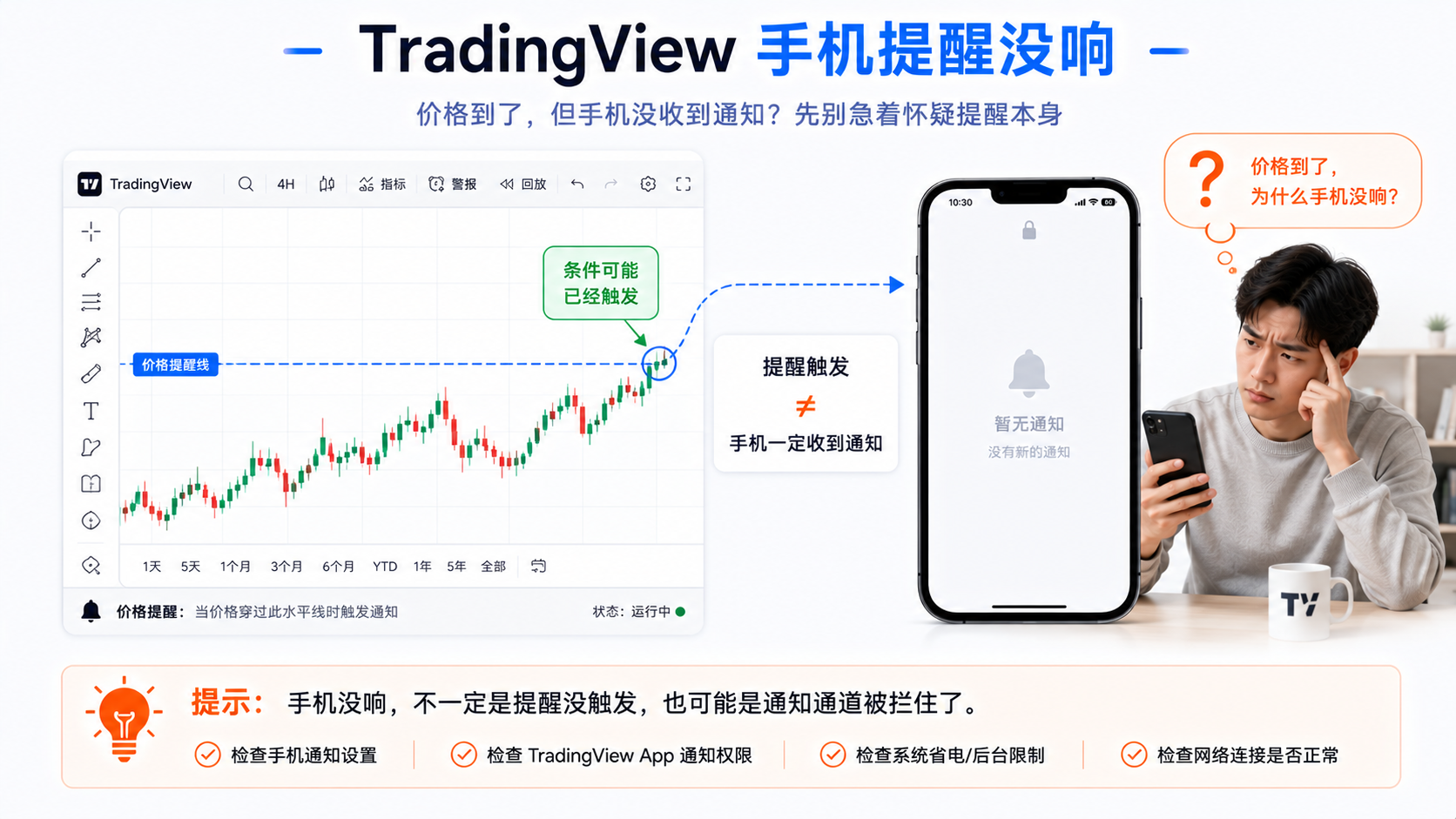
手机提醒收不到,常见分两类:
- 提醒没触发: condition 设错、周期不一致、已过期,或价格到了但条件未满足。
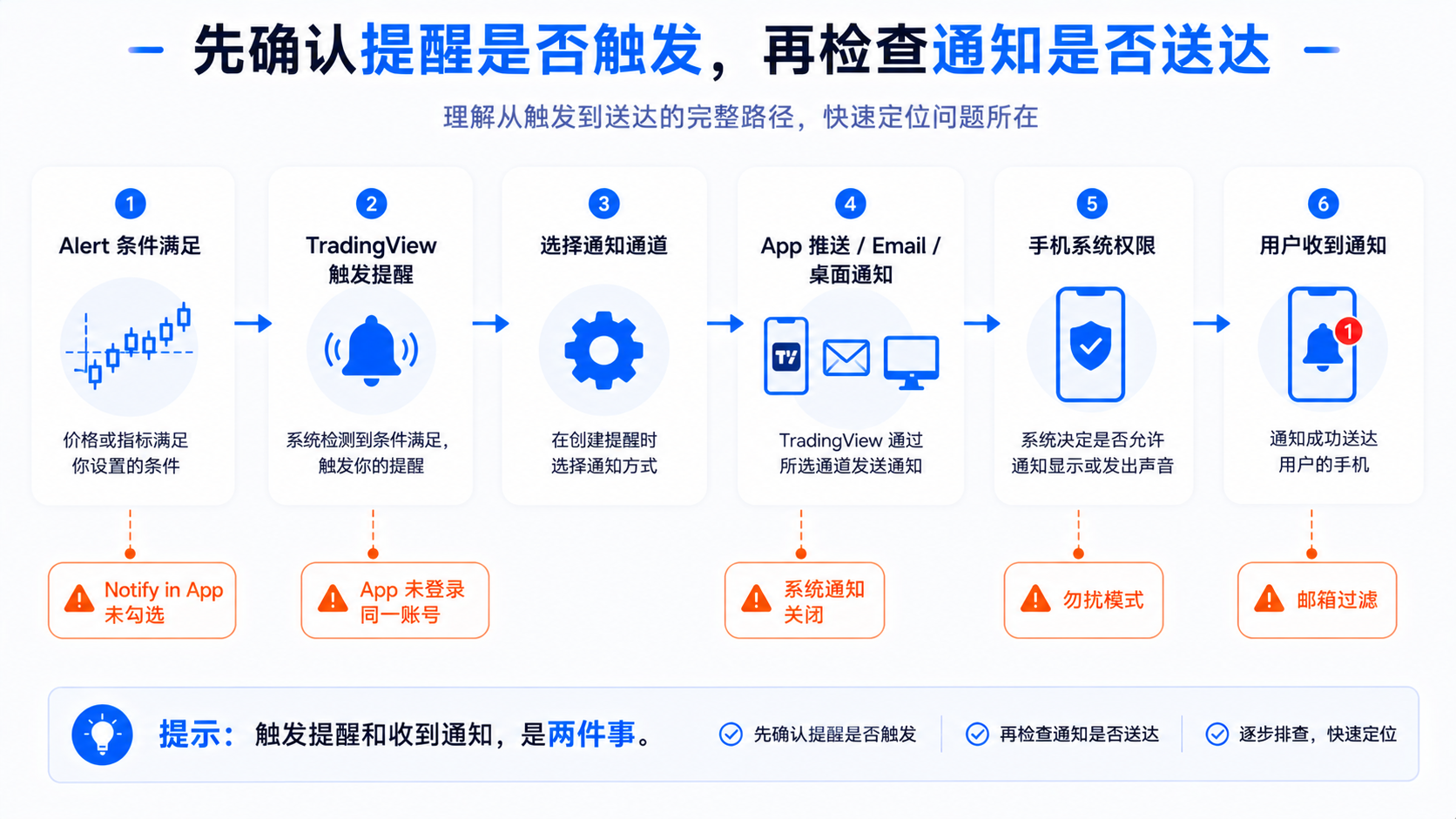
- 已触发但通道有问题: 未装 App、账号不一致、未勾选 Notify in App、系统通知关闭、勿扰模式、Android 后台限制、邮箱进垃圾箱等。
按顺序自查:
- 这条提醒真的触发了吗?
- 创建时是否选了 App 或 Email?
- App 是否安装并登录正确账号?
- 系统是否允许 TradingView 推送?
- 是否勿扰、低电量、后台限制?
- 邮箱是否过滤、延迟或进垃圾箱?
官方说明通常要求:下载最新 App、登录账号、允许推送,并在创建提醒时勾选 Notify in App。可在 Alerts Manager 教程 中了解如何查看触发状态。
TradingView 提醒可以通过哪些方式通知?
Alert 不只有手机推送,常见方式包括:
- App notification / Notify in App;
- Email;
- Webhook URL(参见首页 Webhook 教程);
- 桌面弹窗;
- 声音提醒;
- 图表或网页内通知。
新手最常用 App 推送(及时)和 邮箱(记录归档)。注意:触发不等于所有通道都会通知——创建时勾选了哪些方式,才会走哪些通道。
手机 App 推送需要满足哪些条件?
- 安装最新 TradingView App — 未安装或版本过旧可能影响推送。
- 登录正确账号 — 电脑账号 A、手机账号 B 时,电脑创建的提醒不会推到手机 B。多账号时务必核对。
- 允许系统推送权限 — iOS/Android 都需在系统设置中允许 TradingView 通知。
- 创建提醒时勾选 Notify in App — 最易漏的一步;提醒在 Alerts Manager 里已触发,手机仍可能不响。
- App 不被后台限制 — 尤其 Android 省电模式会阻止后台与推送。
iOS 通知权限怎么排查?
第一步:确认 App 已登录正确账号
打开 App 核对是否与电脑端同一账号;不确定可退出后重新登录。
第二步:检查 iOS 通知权限
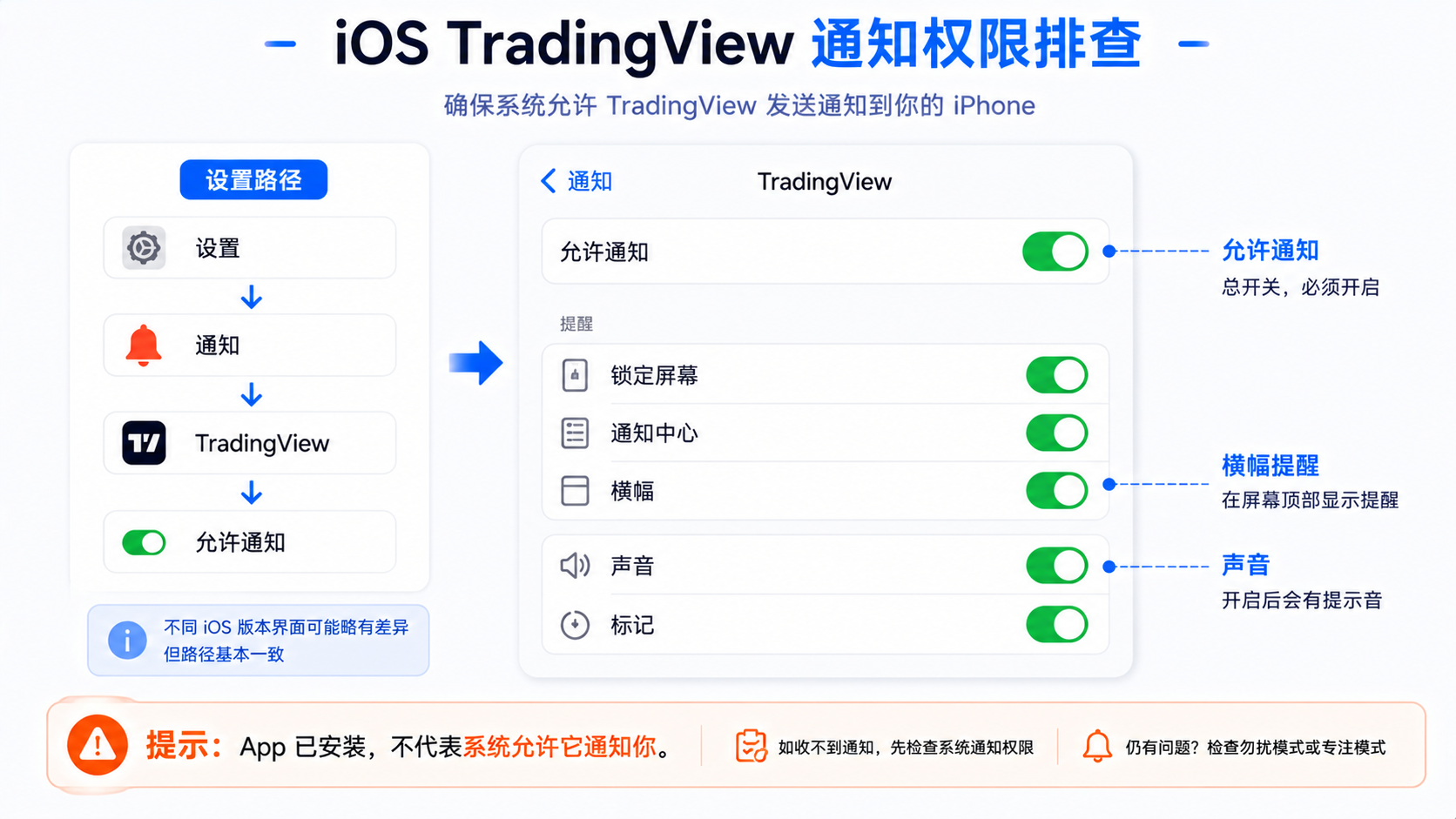
路径通常为:设置 → 通知 → TradingView,确认:
- 允许通知;
- 锁定屏幕、通知中心、横幅;
- 声音(按需);
- 角标(按需)。
第三步:检查专注模式 / 勿扰
检查勿扰、睡眠、工作专注;TradingView 是否被允许通知;通知是否被静默投递到摘要。
第四步:重新登录 App
权限都对仍收不到,可退出 App 后重新登录再测。
Android 通知权限怎么排查?
第一步:确认 App 通知权限
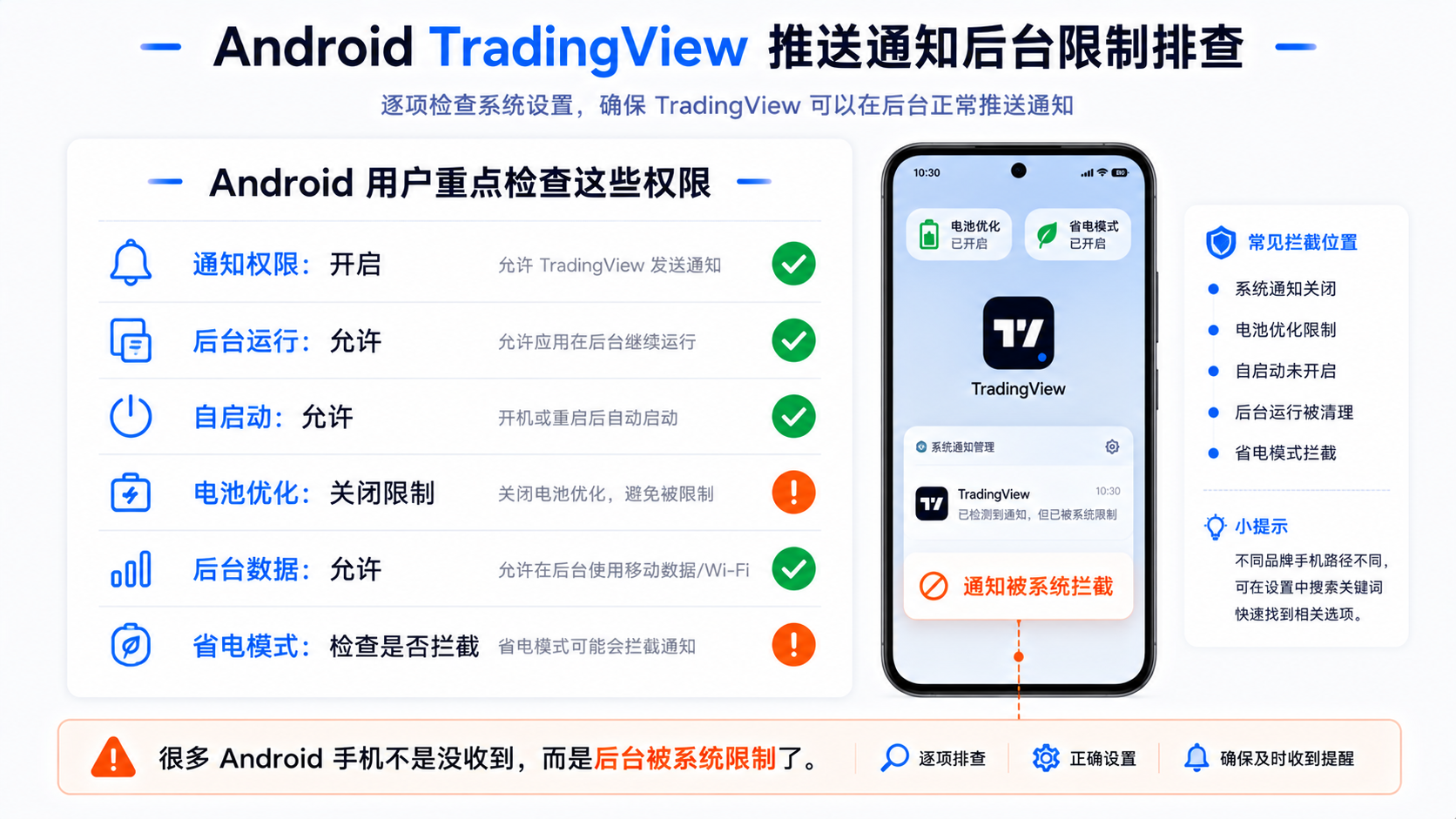
一般为 设置 → 应用 → TradingView → 通知,确认未被关闭。
第二步:检查 App 内推送设置
部分设备需在 TradingView App 设置里单独开启 push notifications。
第三步:电池优化与后台限制
检查是否允许后台运行、自启动、后台数据、忽略电池优化、是否被睡眠应用或手机管家限制。
第四步:Autorun / 自启动
部分系统需把 TradingView 加入自启动白名单。
第五步:网络与数据限制
若移动网络收不到、Wi-Fi 能收到,检查移动数据、后台数据、省流量、VPN 或网络过滤。
为什么创建提醒时要勾选 Notify in App?
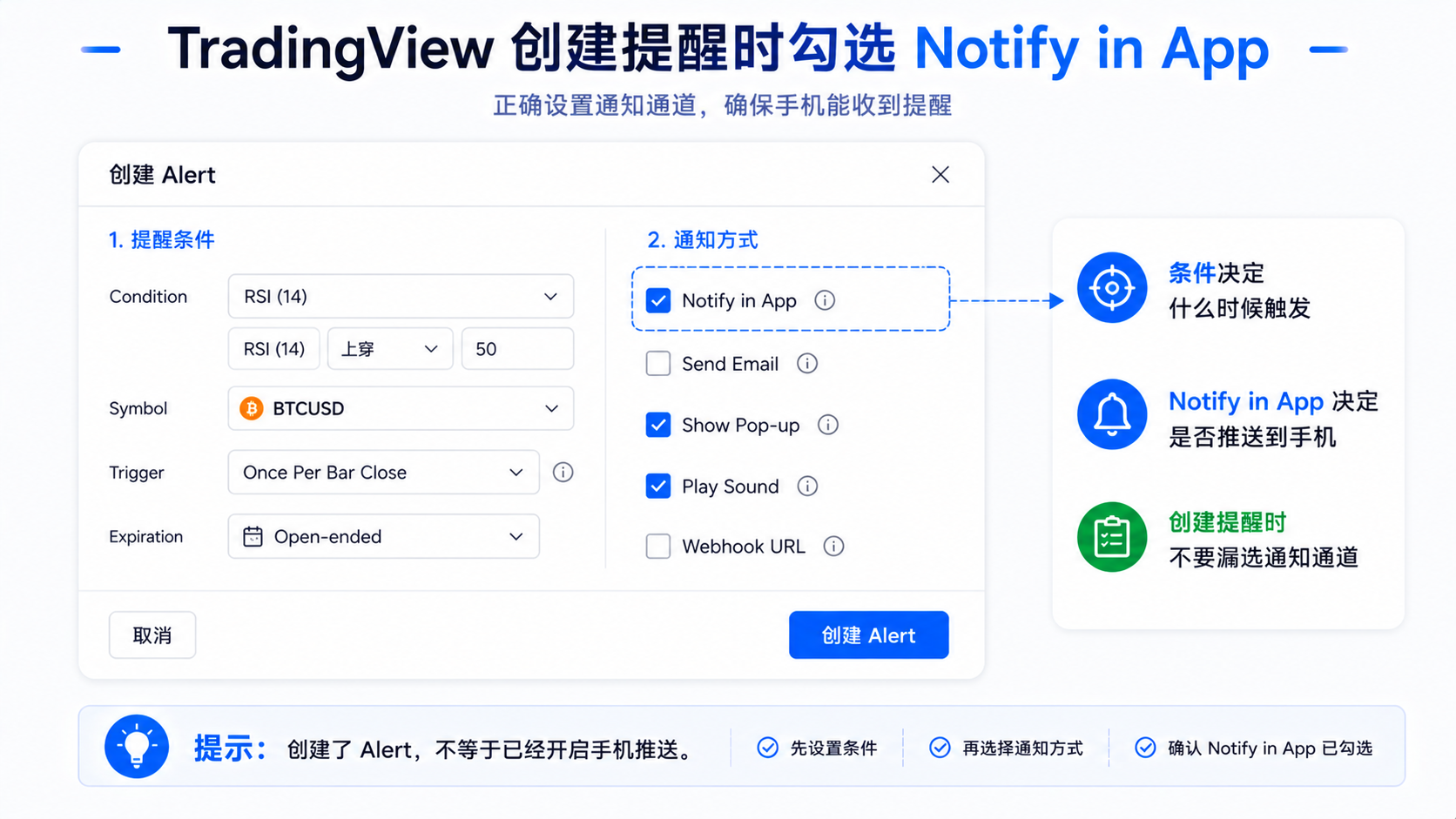
条件决定「什么时候触发」;通知选项决定「触发后通过什么方式告诉你」。未勾选 Notify in App,提醒可能只在网页显示或只走其他已勾通道。
每次创建提醒时检查:Notify in App、Email、Webhook、Pop-up、Sound、Message 是否按需勾选。从电脑端创建时尤其容易只填条件、不看通知选项。
邮箱提醒收不到的可能原因
- 未勾选 Email — 创建时未选则不会发信。
- 邮箱地址不对 — 邮件通常发到 profile settings 中的邮箱;换过邮箱或第三方登录时需核对绑定地址。
- 垃圾箱 / 广告箱 — 检查垃圾、促销、订阅文件夹与规则。
- 过滤规则拦截 — 搜索 TradingView、alert、notification 看是否被归档。
- 延迟 — 邮箱不如 App 即时;及时性要求高时以 App 为主、邮箱为辅。
- 备用邮箱未验证 — 在 Settings and billing → Alerts delivery 添加备用邮箱后需输入 6 位确认码。
系统勿扰、低电量、后台限制和网络问题
勿扰模式
晚上收不到、白天能收到,或开会时收不到,优先查勿扰、睡眠、专注、通知摘要、静默通知。
低电量模式
可能限制后台活动;电量低时不稳定可暂时关闭低电量模式测试。
后台 App 刷新
长期不打开 App,系统可能降低后台优先级。
网络不稳定
无网、延迟、VPN 异常、校园/公司网络限制都可能影响推送。
App 太久没打开
定期打开 App 确认登录与推送权限,有时可解决时有时无的问题。
从 TradingView 到手机系统的排查清单
按顺序排查,不要跳着查。建议用一条简单测试提醒验证,测完记得删除。
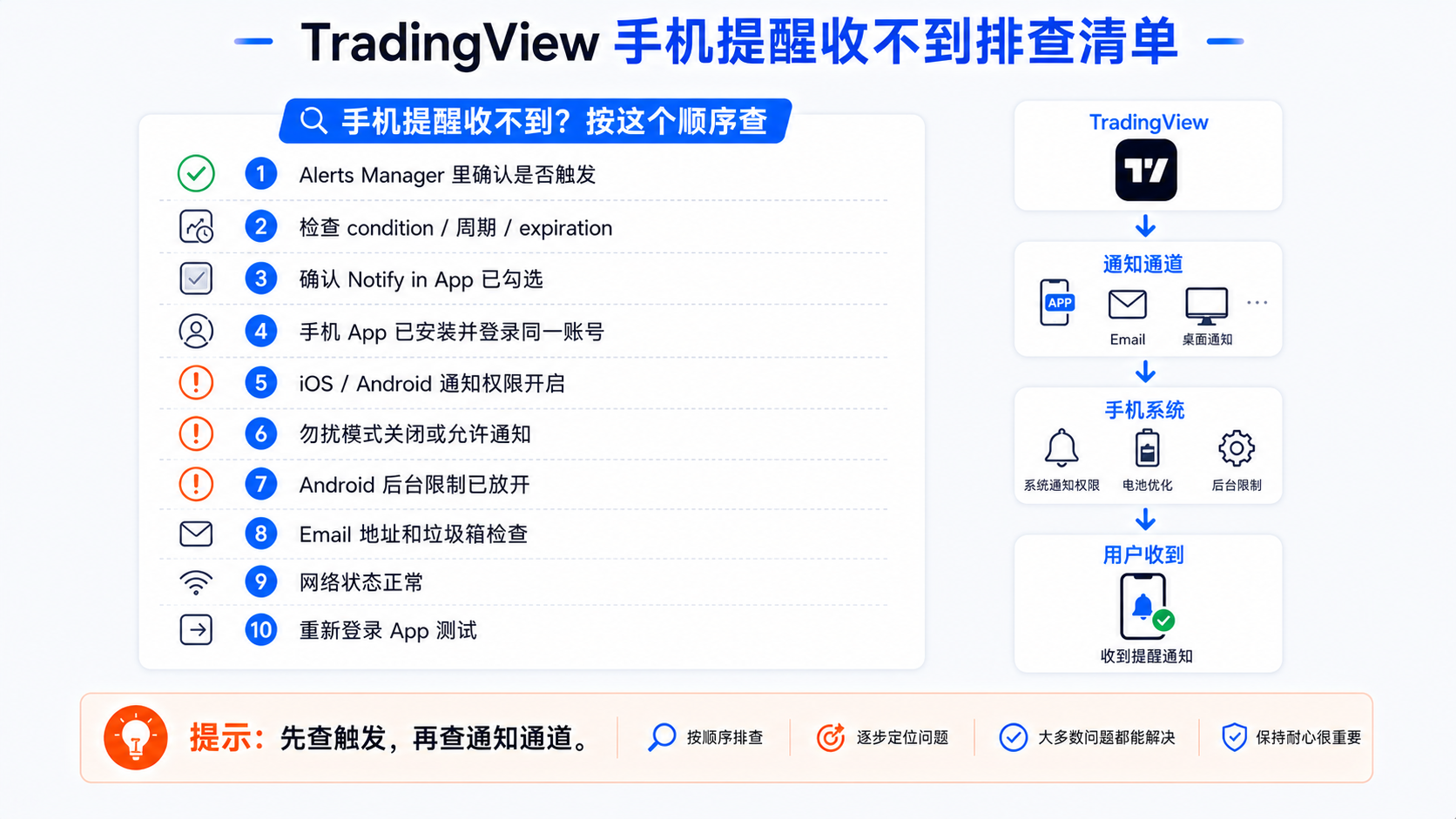
| 步骤 | 要检查什么 |
|---|---|
| 1 | 提醒是否真的触发 — 在 Alerts Manager 看状态与记录 |
| 2 | 条件是否正确 — symbol、周期、condition、trigger、expiration |
| 3 | 是否勾选 Notify in App |
| 4 | 是否安装最新 App |
| 5 | 手机与电脑是否同一账号 |
| 6 | iOS / Android 是否允许通知 |
| 7 | 勿扰、专注、睡眠是否开启 |
| 8 | Android 后台、自启动、电池优化 |
| 9 | 是否勾选 Email、邮箱是否正确 |
| 10 | 垃圾箱与过滤规则 |
| 11 | Wi-Fi、移动数据、VPN |
| 12 | 退出 App 重新登录并测试推送 |
若提醒未触发,还可对照 时间周期 与条件设置;周期不一致是常见原因之一。
一个更稳妥的提醒通知设置习惯
- 重要提醒可双通道 — App 及时、Email 记录;勿全部双通道以免邮箱过乱。
-
Message 写清楚 — 例如:
BTC|4H|RSI 上穿 50|回到图表检查价格结构和成交量,不作为买卖信号 - 定期清理旧提醒 — 见 提醒管理器教程。
- 不要只依赖一种通知方式 — 重要提醒可有备用通道,但避免泛滥。
总结:手机没响,不代表提醒一定没触发
先别急着重建提醒。打开 Alerts Manager 看是否触发;未触发则查 condition、周期、trigger、expiration;已触发则查 Notify in App、App 登录、系统权限、勿扰、Android 后台、邮箱与网络。
很多问题不是 TradingView 没提醒,而是没送到手机,或手机不允许打扰你。提醒帮你回到图表检查变化,不是交易建议或自动交易系统。
FAQ:TradingView 手机提醒常见问题
TradingView 手机提醒收不到,先检查什么?
先在 Alerts Manager 确认是否触发。未触发查 condition、周期、trigger、expiration;已触发查 Notify in App、App 与登录、系统权限、勿扰与 Android 后台。
TradingView 手机推送一定要安装 App 吗?
需要安装最新 App、登录账号、允许推送,创建时勾选 Notify in App。以官方说明为准。
为什么我创建了提醒,但手机还是没响?
常见为未勾选 Notify in App、系统关闭通知、勿扰、Android 后台限制或账号不一致。先确认触发,再查通道。
TradingView 邮箱提醒收不到怎么办?
确认勾选 Email、绑定邮箱正确,查垃圾箱与过滤。备用邮箱需完成验证码验证。
Android 手机为什么 TradingView 推送时有时无?
常见为电池优化、后台限制、自启动、后台数据或通知权限被关。检查推送权限、白名单与电池优化。